Tab này được viết ra nhằm mục đích lưu trữ lại những kiến thức tự tìm hiểu được hoặc được sưu tầm ở một phương tiện nào đó. Chỉ nhầm mục đích tham khảo nhé mọi người.
Tổng Đài Analog Panasonic KX-TES824
Câu hỏi thường gặp khi sử dụng tổng đài KX-TES824
1. Lỗi nghe xen điện thoại
Bước 1: Vào chế độ lập trình:
Thao tác: Không nhấc tổ hợp, bạn bấm phím * # 1234
Bước 2: (Đang ở chế độ lập trình) bạn bấm mã lệnh : 127 (trên mà hình sẽ hiển thị Pickup Group) -> SP-PHONE -> * -> MUTE(bạn chọn về Disable) -> STORE -> HOLD.
2.Lỗi không hiển thị số máy lẻ
Bước 1: Vào chế độ lập trình:
Thao tác: Không nhấc tổ hợp, bạn bấm phím * # 1234
Bước 2: (Đang ở chế độ lập trình) bạn bấm mã lệnh : 628 -> SP-PHONE -> * -> Enable cho toàn bộ máy lẻ-> STORE -> HOLD.
3.Cấm 1 máy nhánh gọi ra ngoài
Ấn mã lệnh 405, sau đó ấn phím SP-PHONE, trên màn hình sẽ hiển thị “CO NO?” chúng ta ấn phím *. Sau đó ta tìm đến số máy nhánh cần cài đặt để thực hiện cài đặt cho phép gọi ra ngoài (thực hiện như ví dụ bên dưới).
Ví dụ: bấm 405 và trên màn hình hiện CO N0? bạn bấm tiếp phím “*”, trên màn hình hiển thị CO* #01 Anable ta ấn tiếp phím ‘ # ‘ + Jack tương ứng với số máy nhánh được lưu ở bước 2 ví dụ máy nhánh 321 nằm ở jack 09 thì bạn thao tác như sau bấm #09 khi đó trên màm hình hiển thị cụ thể CO* #09 Anable và ấn phím Mute để chọn về chế độ Disable sau đó ấn phím Store.
4.Chế độ trượt nội bộ
Bạn đang để chế độ trượt nội bộ, tức là trong nhóm máy lẻ nếu như khi gọi điện đến một số trong nhóm đó mà số đang bận thì trượt qua máy khác, bạn cần vào chương trình và sử dụng lệnh 100 để đưa chế độ này về Disable nhé, cụ thể
(Để lập trình hệ thống thì bàn lập trình phải gắn vào Port 1; Jack 01)
Nhấn phím Program -> *#1234 ->” System No?” -> nhập mã lập trình theo hướng dẫn dưới đây:
Chú ý:Các lệnh sau đây tương đương với các phím trên bàn lập trình KXT7730
Nhập 100 -> bấmNext -> Ext group No ( 1…8 ) nhập 1->8 chọn nhóm máy nhánh -> bấm Select chọn Disable -> bấm Store lưu -> bấm End kết thúc
5.Tất cả cuộc gọi vào thì vào máy KX-T770 rồi từ đó sẽ chọn kết nối với máy lẻ còn lại
Bạn cắm điện thoại Panasonic KX-T7730 vào Jack 01 trên tổng đài Panasonic kx-t7730 rồi tiến hành vào cài đặt hệ thống với các lệnh sau
Bấm Program *# 1234
Vào chương trình bạn sử dụng lệnh 408, 409, 410 để cài đặt đổ chuông cho điện thoại cụ thể như sau
Bấm lệnh 408 + SP Phone trên màn hình hiển thị CO NO bấm * và theo tác bấm tiếp AUTO ANS chuyển về Disable và bấm Store lưu lại
Sau đó bấm tiếp phím #01 + AUTO ANS chuyển về Anable và Store lưu lại
Bạn làm tương tự với các lệnh 409, 410 bạn nhé
Sau khi các cuộc gọi đổ về máy lễ tân Panasonic kx-t7730 bạn sử dụng phím TRANSFER để chuyển máy nhé
6.2 máy không gọi ra ngoài cùng 1 lúc trong tổng đài KX-TES824, các EXT đều được tick chọn OUTGOING CALL
Trường hợp của bạn có thể do 3 số đang cắm vào CO1, CO2, CO3 đang có 1 số không kết nối, bạn có thể kiểm tra bằng cách rút từng đầu dây từ CO và cắm vào một điện thoại đang hoạt động tốt để kiểm tra bạn nhé, cũng có thể từ một điện thoại sử dụng lệnh chiếm trực tiếp trung kế để kiểm tra lệnh như saui
Chiếm CO1 nhấc máy bấm 801
Chiếm CO2 nhấc máy bấm 802
Chiếm CO3 nhấc máy bấm 803
Sau khi bấm 801 hoặc 802 hoặc 803 nếu nghe tút kéo dài thì trung kế đang hoạt động bình thường, nếu không nghe thấy tone thì đường đó đang mất kết nối cần liên hệ với đơn vị cung cấp đầu số như VNPT, VIETTEL… để họ qua khắc phục tín hiệu
7.Lỗi hồi chuông KX-TES824
Bước 1: (không nhấc máy) bạn ấn Program * # 1 2 3 4, sau đó ấn tiếp mã lệnh 104 -> SP-PHONE -> MUTE (chọn về Hold 2) sau đó ấn STORE để lưu và ấn HOLD để kết thúc và bạn thực hiện tiếp bước sau:
Bước 2: (đang ở chế độ lập trình) ấn mã lệnh 200 -> SP-PHONE -> MUTE(bẫm MUTE nhiều lần chọn về DISABLE) -> STORE và ấn HOLD để kết thúc.
Bước 3: (Đang ở chế độ lập trình) ấn mã lệnh 408 -> SP-PHONE -> * * -> MUTE (chọn về disable) (để cấm tất cả các máy đổ chuông khi có cuộc gọi đến). ->STORE để lưu và ấn HOLD để kết thúc lệnh.
8.Lập trình tự chuyển CO
Gọi ra thì mặc định cứ Line này bận thì tự trượt qua line kia rồi nên bạn không cần cài đặt gì nữa bạn ạ, h bạn cần cài đặt đổ chuông theo yêu cầu của bạn như sau
Bạn vào chương trình bằng lệnh Program *# 1234 (Lưu ý sử dụng máy điện thoại Panasonic kx-t7730 và cắm vào Jack 01 của tổng đài bạn nhé)
Bạn vào lệnh 009 để kiểm tra xem máy mà bạn muốn đổ chuông đang ở Jack nào trên tổng đài nhé sau đó
Bạn sử dụng lệnh 408, 409, 410 cho các chế độ ngày, đếm và trưa
Cụ thể lệnh 408 bấm SP phone chọn đến CO1 muốn máy nào đổ chuông tương ứng với jack ở lệnh 009 bạn để anable tất cả bạn để Disable hết nhé
Tương tự với CO2 cũng vậy bạn ạ
Sử dụng các lệnh 409, 410 giống 408 bạn nhé
Zabbix là gì?
Zabbix là một phần mềm giám sát hệ thống mã nguồn mở được sử dụng để giám sát và quản lý hiệu suất hệ thống. Nó cung cấp cho người dùng khả năng giám sát các chỉ số khác nhau của hệ thống như CPU, bộ nhớ, lưu lượng mạng, dung lượng đĩa và các ứng dụng. Zabbix có thể được cấu hình để cảnh báo người dùng khi một số chỉ số vượt quá một ngưỡng được định trước.
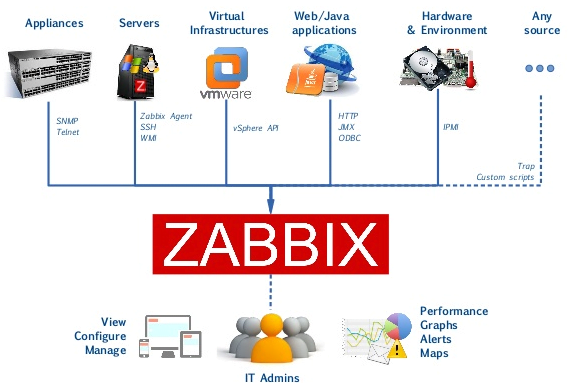
Ngôn ngữ của Zabbix?
Zabbix được viết bằng ngôn ngữ lập trình C và C++. Nó cũng sử dụng các công nghệ như MySQL, PostgreSQL và SQLite để lưu trữ dữ liệu và các công nghệ khác để giám sát và phân tích dữ liệu như SNMP (Simple Network Management Protocol) và JMX (Java Management Extensions). Zabbix có thể chạy trên nhiều hệ điều hành khác nhau bao gồm Linux, UNIX và Windows.
Zabbix có thể giám sát qua các giao thức nào?
Zabbix hỗ trợ nhiều giao thức khác nhau để giám sát và thu thập dữ liệu từ các thiết bị khác nhau. Sau đây là một số giao thức chính mà Zabbix hỗ trợ:
- SNMP (Simple Network Management Protocol): Zabbix có thể sử dụng SNMP để giám sát các thiết bị mạng như router, switch, firewall.
- JMX (Java Management Extensions): Zabbix có thể sử dụng JMX để giám sát các ứng dụng Java.
- IPMI (Intelligent Platform Management Interface): Zabbix có thể sử dụng IPMI để giám sát các máy chủ và thiết bị lưu trữ.
- SSH (Secure Shell): Zabbix có thể sử dụng SSH để giám sát các thiết bị UNIX và Linux.
- Telnet: Zabbix có thể sử dụng Telnet để giám sát các thiết bị mạng.
- HTTP và HTTPS: Zabbix có thể sử dụng HTTP và HTTPS để giám sát các trang web và ứng dụng web.
- SMTP (Simple Mail Transfer Protocol): Zabbix có thể sử dụng SMTP để giám sát các máy chủ email.
Ngoài ra, Zabbix còn hỗ trợ nhiều giao thức khác như DNS, FTP, ICMP, và các giao thức khác để giám sát các thiết bị và ứng dụng khác nhau.
Giao diện frontend của Zabbix được viết bằng ngôn ngữ gì?
Zabbix được viết chính bằng ngôn ngữ lập trình C để đảm bảo hiệu suất và độ tin cậy cao trong việc thu thập dữ liệu và giám sát hệ thống. Tuy nhiên, để hiển thị thông tin thu thập được và quản lý các thiết lập, người dùng cần tương tác với giao diện web. Đó là lý do tại sao Zabbix sử dụng PHP để tạo giao diện người dùng.
PHP là một ngôn ngữ lập trình được sử dụng rộng rãi cho việc phát triển các ứng dụng web và giao diện người dùng. Nó hỗ trợ kết nối với cơ sở dữ liệu và các thư viện để hiển thị thông tin dễ đọc và dễ sử dụng cho người dùng. Zabbix sử dụng PHP để tạo giao diện web cho người dùng quản lý và theo dõi thông tin thu thập được từ các thiết bị và ứng dụng.
Bên cạnh đó, Zabbix cũng hỗ trợ nhiều ngôn ngữ lập trình khác như Python và Perl để cấu hình và tự động hóa các nhiệm vụ trong Zabbix. Tuy nhiên, PHP vẫn là ngôn ngữ chính được sử dụng để tạo giao diện người dùng cho Zabbix.
Zabbix có bản thương mại không?
Zabbix là một phần mềm giám sát mã nguồn mở và miễn phí. Nó có thể được tải xuống, cài đặt và sử dụng miễn phí trên nhiều nền tảng khác nhau bao gồm Linux, UNIX và Windows.
Tuy nhiên, công ty Zabbix LLC cũng cung cấp một phiên bản thương mại của phần mềm gọi là Zabbix Enterprise. Phiên bản này có các tính năng và dịch vụ bổ sung so với phiên bản miễn phí. Ví dụ như hỗ trợ khách hàng, dịch vụ triển khai, tùy chỉnh phát triển, tối ưu hiệu suất và tính sẵn sàng cao hơn.
Ngoài ra, Zabbix Enterprise cũng được hỗ trợ và cập nhật định kỳ để đảm bảo tính bảo mật và hiệu suất cao nhất cho khách hàng. Tuy nhiên, việc sử dụng phiên bản thương mại là tùy chọn và người dùng vẫn có thể sử dụng phiên bản miễn phí của Zabbix để giám sát và quản lý hệ thống của họ.
Zabbix có hỗ trợ Cluster không?
Zabbix hỗ trợ cấu hình một cluster để giám sát và quản lý các hệ thống lớn hơn. Điều này cho phép phân phối tải giữa nhiều máy chủ Zabbix và cung cấp tính sẵn sàng cao hơn và khả năng mở rộng. Một cụm Zabbix cluster gồm nhiều nút (nodes) làm việc cùng nhau để giám sát các thiết bị và ứng dụng trên hệ thống.
Để thiết lập một cụm Zabbix cluster, yêu cầu tối thiểu bao gồm hai máy chủ Zabbix hoặc hơn. Các máy chủ Zabbix phải cài đặt Zabbix Server và các thành phần khác như Zabbix Proxy, Zabbix Agent và Zabbix Frontend. Điều quan trọng là đảm bảo rằng các máy chủ Zabbix trong cụm đều có cấu hình và phiên bản Zabbix giống nhau.
Nếu bạn thiết lập một cụm Zabbix cluster gồm tối thiểu hai máy chủ, nếu một trong số đó bị chết thì Zabbix vẫn có thể tiếp tục hoạt động bình thường. Khi một máy chủ trong cụm bị tắt hoặc mất kết nối, các máy chủ khác trong cụm vẫn tiếp tục giám sát và thu thập dữ liệu từ các thiết bị và ứng dụng trong hệ thống.
Tuy nhiên, để đảm bảo tính sẵn sàng cao hơn và độ tin cậy của hệ thống, bạn nên cấu hình các máy chủ Zabbix trong cụm sao cho nếu một trong số họ gặp sự cố, các máy chủ khác có thể tiếp tục hoạt động mà không bị gián đoạn. Để làm được điều này, bạn có thể triển khai Zabbix cluster theo kiến trúc Active-Passive, trong đó một máy chủ được đặt làm máy chủ chính (active) và các máy chủ khác được đặt làm máy chủ dự phòng (passive), nếu máy chủ chính bị sự cố, các máy chủ dự phòng sẽ tự động chuyển sang hoạt động và tiếp tục giám sát hệ thống.
Tác dụng của Zabbix Proxy.
Zabbix Proxy là một phần mềm giám sát được sử dụng để tăng hiệu suất và độ tin cậy của hệ thống giám sát Zabbix. Nó có tác dụng thu thập dữ liệu từ các thiết bị mạng, máy chủ hoặc ứng dụng và gửi các thông tin này đến máy chủ Zabbix.
Một số tác dụng của Zabbix Proxy bao gồm:
- Giảm tải cho máy chủ Zabbix: Khi sử dụng Zabbix Proxy, các thiết bị mạng hoặc máy chủ sẽ gửi dữ liệu đến Proxy thay vì trực tiếp đến máy chủ Zabbix. Điều này giúp giảm tải cho máy chủ Zabbix và tăng hiệu suất của hệ thống giám sát.
- Giám sát các vùng mạng xa: Khi có nhiều thiết bị mạng hoặc máy chủ cần giám sát ở các vùng mạng xa, Zabbix Proxy có thể được sử dụng để thu thập dữ liệu từ các thiết bị này và gửi đến máy chủ Zabbix. Điều này giúp giảm thiểu việc sử dụng mạng và tăng tính linh hoạt trong việc triển khai Zabbix.
- Tăng độ tin cậy của hệ thống giám sát: Khi sử dụng Zabbix Proxy, nếu một Proxy không hoạt động hoặc bị lỗi, các thiết bị mạng hoặc máy chủ sẽ có thể gửi dữ liệu đến một Proxy khác. Điều này giúp tăng độ tin cậy của hệ thống giám sát và giảm thiểu thời gian gián đoạn trong quá trình giám sát.
So sánh ưu và nhược điểm của Zabbix với Prometheus.
Zabbix và Prometheus là hai phần mềm giám sát hệ thống phổ biến trong cộng đồng kỹ thuật. Dưới đây là so sánh ưu và nhược điểm của Zabbix và Prometheus:
Ưu điểm của Zabbix:
- Có khả năng giám sát và cảnh báo trong thời gian thực.
- Có khả năng giám sát nhiều hệ thống, ứng dụng và mạng khác nhau.
- Có thể cấu hình để thu thập dữ liệu từ nhiều nguồn khác nhau, bao gồm cả SNMP, JMX, IPMI và các giao thức tự động khác.
- Có khả năng xác định và phân tích các sự cố một cách nhanh chóng và hiệu quả.
- Có giao diện người dùng trực quan, dễ sử dụng và có nhiều tính năng.
Nhược điểm của Zabbix:
- Yêu cầu nhiều tài nguyên hệ thống và phần cứng để hoạt động tốt.
- Không có khả năng định tuyến hoặc phân phối tự động cho các máy chủ giám sát, điều này có thể dẫn đến một số vấn đề về hiệu suất và mở rộng.
- Không có hỗ trợ cho các dịch vụ đám mây và các ứng dụng đang chạy trên các máy chủ đám mây.
Ưu điểm của Prometheus:
- Được thiết kế để hoạt động tốt với các hệ thống đám mây và các ứng dụng đang chạy trên các máy chủ đám mây.
- Tính mở rộng cao, có thể tự động phân phối và định tuyến các tác vụ giám sát trên nhiều máy chủ.
- Có khả năng giám sát các chỉ số phức tạp và phân tích các dữ liệu giám sát theo thời gian.
- Khả năng tích hợp với các công cụ khác để phân tích dữ liệu giám sát.
- Có giao diện người dùng trực quan, dễ sử dụng và có nhiều tính năng.
Nhược điểm của Prometheus:
- Không có khả năng cảnh báo trong thời gian thực mặc dù có thể được mở rộng thông qua các tiện ích cảnh báo khác như Alertmanager.
- Chi phí lưu trữ cao: Prometheus thu thập và lưu trữ tất cả các mẫu dữ liệu về các trạng thái và số liệu thống kê, do đó, nó yêu cầu nhiều dung lượng lưu trữ để lưu trữ các dữ liệu này. Điều này có thể dẫn đến chi phí lưu trữ cao.
- Khả năng mở rộng hạn chế: Prometheus có khả năng mở rộng hạn chế khi số lượng các node (nút) phân tán tăng lên. Do đó, khi hệ thống trở nên lớn hơn, Prometheus có thể trở nên chậm và không đủ sức mạnh để xử lý dữ liệu.
- Thiếu tính đa nền tảng: Prometheus được thiết kế để chạy trên nền tảng Linux và không hỗ trợ một số nền tảng khác, chẳng hạn như Windows. Điều này có thể gây ra các rắc rối khi triển khai Prometheus trên các hệ thống khác nhau.
- Khó khăn trong việc quản lý các rules: Prometheus sử dụng các quy tắc để tạo ra các cảnh báo (alert) và đối tượng (target). Tuy nhiên, quản lý các quy tắc này có thể trở nên khó khăn khi hệ thống phức tạp hơn.
- Khả năng hiển thị dữ liệu giới hạn: Prometheus không được tối ưu hóa để hiển thị dữ liệu với số lượng lớn. Nếu số lượng mẫu dữ liệu quá lớn, nó có thể không thể hiển thị chính xác trên giao diện người dùng.
 Xin Chào Mọi Người